第四节 IIS之WWW服务器的设置(下)
三、“www.bbc.com”的设置
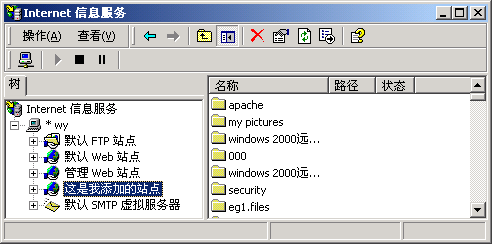
1、新建一个Web站点:选“wy→右键→Web站点”,“名称”处输入任意内容(比如“这是我添加的站点”),再按提示选择其对应的IP地址“192.168.0.51”及其对应的目录“E:\website\wantong”等项即可;如果要赋予此站点CGI等执行权利,还需依提示选相应项目。建好后如下图所示:
2、修改其属性:方法请参见本文上篇“www.abc.com”的设置一步。
3、验证方法亦同本文上篇“http://www.abc.com”的验证一步。
4、增加更多的Web站点方法同此步,但注意均需使用不同的IP地址(或端口号)!关于使用同一个IP地址、相同端口号而建立不同的Web站点的方法请参见本教程后文相关内容。
四、“admin.bbc.com”的设置
“管理Web站点”一般用于对应仅向IIS管理员开放的WWW站点,比如本文的“admin.abc.com”,它允许IIS管理员通过浏览器来远程实现对IIS的管理和控制。
1、打开“管理Web站点”的属性设置窗口:选“管理Web站点→右键→属性”即可。
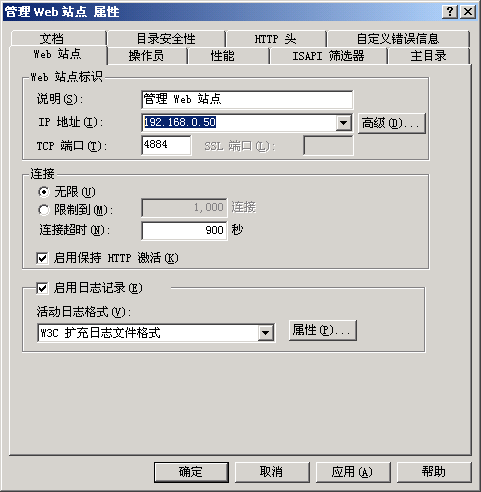
2、设置“Web站点”:“IP地址”一栏选“192.168.0.50”;“TPC端口”维持原来的“4884”不变。如下图:
3、“主目录”项请不要修改,保持原路径“\WINNT\System32\inetsrv\iisadmin”不变,因为这是管理文件所存在的目录。
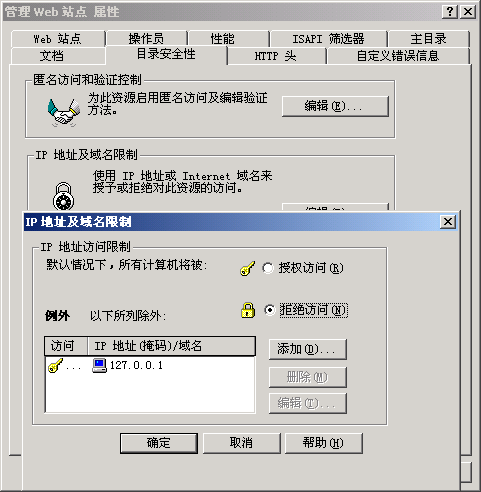
4、设置“目录安全性”:一般只需改“IP地址及域名限制”一项,选“编辑”即打开“IP地址及域名限制”设置窗口。默认的,除了IP地址“127.0.0.1”外,所有的将被拒绝通过浏览器来运行“管理Web站点”(如下图);实际上作了前面的设置后,此时,任何地址均不能访问它了,而需要选中“授权访问”。
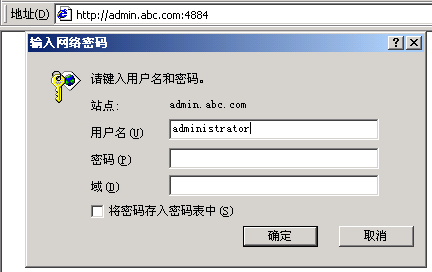
5、其他项目可不用再设置了。现在打开浏览器,输入“http://admin.abc.com:4884”来进行验证:
⑴首先会弹出一个窗口,在“用户名”处输入“administrator”,“密码”处输入相应密码,如下图:
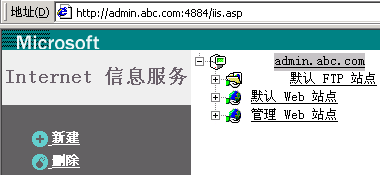
⑵所调用的管理界面如下图所示: